Linux课程笔记
Linux基础命令
Linux的目录结构
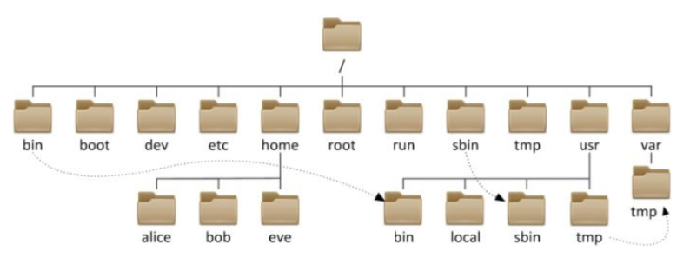
/,根目录是最顶级的目录了- Linux只有一个顶级目录:
/ - 路径描述的层次关系同样适用
/来表示 - /home/itheima/a.txt,表示根目录下的home文件夹内有itheima文件夹,内有a.txt
出现在开头就是根目录 , 否则就是层级关系
命令行为 + 选项 + 命令参数
command + option + parameter
linux系统输入密码是不会有密码符显示的 , 所以只管输入吧
切换到root用户 su - root
用exit退出或者logout
快捷键
ctrl + l 清空屏幕 == clear
ctrl + c 强制停止 / 退出当前命令的输入
ctrl + d 退出
history
python
!前缀 自动执行上一次执行的命令 ———->找近期的
ctrl r —–>加想要找到命令
ctrl a 跳到当前行命令的开头
- ctrl e 跳到命令行的结尾
ctrl 键盘左键 向左跳一个单词
ctrl 键盘右键 向右跳一个单词
ls命令
功能:列出文件夹信息
语法:ls [-l -h -a] [参数]
参数:被查看的文件夹,不提供参数,表示查看当前工作目录
- -l,以列表竖向形式查看————->list
-h,配合-l,以更加人性化的方式显示文件大小———–>必须配合l
-a,显示隐藏文件(all)
命令本体是平铺展示当前目录下的选项
可以组合使用
ls -l-a
ls -la
ls -al
隐藏文件、文件夹
在Linux中以.开头的,均是隐藏的。
默认不显示出来,需要-a选项才可查看到。
pwd命令
功能:展示当前工作目录——->相当于提供绝对路径
语法:pwd
cd命令
功能:切换工作目录
语法:cd [目标目录]
参数:目标目录,要切换去的地方,不提供参数默认切换到当前登录用户HOME目录
/是根目录
绝对路径以根目录为起点
相对路径以当前目录为起点
./ 指的是当前目录
.. 表示上一级目录
cd ../.. 表示上上一级目录
cd ~ 表示回到home目录—->回到分叉路口
HOME目录
每一个用户在Linux系统中都有自己的专属工作目录,称之为HOME目录。
普通用户的HOME目录,默认在:
/home/用户名root用户的HOME目录,在:
/root
FinalShell登陆终端后,默认的工作目录就是用户的HOME目录
相对路径、绝对路径
相对路径,非
/开头的称之为相对路径相对路径表示以
当前目录作为起点,去描述路径,如test/a.txt,表示当前工作目录内的test文件夹内的a.txt文件绝对路径,以
/开头的称之为绝对路径绝对路径从
根开始描述路径
特殊路径符
.,表示当前,比如./a.txt,表示当前文件夹内的a.txt文件..,表示上级目录,比如../表示上级目录,../../表示上级的上级目录~,表示用户的HOME目录,比如cd ~,即可切回用户HOME目录
mkdir命令
功能:创建文件夹 ( make directory)
语法:mkdir [-p] 参数
- 参数:被创建文件夹的路径
- 选项:-p,可选,表示创建前置路径
mkdir /home/nash/newone ——–>表示在nash下创建
mkdir ../newone—————>表示在上级目录创建
mkdir ~/newone—————–>home目录创建文件夹
加-p是为了创建嵌套文件夹的深层文件 –>嵌套文件夹中存在没创建的–>自动创建不存在的父目录
mkdir -p /home/nash/newone/newone1
touch命令
功能:创建文件
语法:touch 参数
- 参数:被创建的文件路径
touch /home/nash/newone——>创建
cat命令
功能:查看文件内容
语法:cat 参数
- 参数:被查看的文件路径
cat /home/nash/newone/test.txt————–>查看文件内容
more命令
功能:查看文件,可以支持翻页查看
语法:more 参数
- 参数:被查看的文件路径
- 在查看过程中:
空格键翻页q退出查看 quit
cp命令
功能:复制文件、文件夹
语法:cp [-r] 参数1 参数2
- 参数1,被复制的
- 参数2,要复制去的地方
- 选项:-r,可选,复制文件夹使用
示例:
- cp a.txt b.txt,复制当前目录下a.txt为b.txt
- cp a.txt test/,复制当前目录a.txt到test文件夹内
- cp -r test test2,复制文件夹test到当前文件夹内为test2存在
cp -r nice nice2
mv命令
功能:移动文件、文件夹
语法:mv 参数1 参数2
参数1:被移动的
参数2:要移动去的地方,参数2如果不存在,则会将待移动的文件 进行 改名
mv test.txt test1.txt————>如果不存在test1.txt , 文件 test.txt直接改名为test1.txt
rm命令
功能:删除文件、文件夹
语法:rm [-r -f] 参数...参数
- 参数:支持多个,每一个表示被删除的,空格进行分隔
- 选项:-r,删除文件夹使用
- 选项:-f,强制删除,不会给出确认提示,一般root用户会用到
rm命令很危险,一定要注意,特别是切换到root用户的时候。
通配符 *
test* 表示匹配任何以test开头的
*test表示匹配任何以test结尾的
*test *表示匹配任何包含test的
千万别执行
rm -rf /
rm -rf /* 等价于windows C盘格式化
which命令
功能:查看命令的程序本体文件路径
语法:which 参数
- 参数:被查看的命令
Linux命令本体都是二进制可执行程序
和windows的exe文件是一个意思
我们可以通过which查考一系列命令的程序文件存放在哪里
which cd
which pwd
which ls
find命令
功能:搜索文件
语法1按文件名搜索:
find 路径 -name 参数- find 路径 -size +-n单位 KMG
- 路径,搜索的起始路径
- 参数,搜索的关键字,支持通配符*, 比如:
*test表示搜索任意以test结尾的文件
find 起始路径 -name “路径名”
为了搜索到最多的文件 , 我们切换到root获得最大权限
su - root
find  起始路径  -size +-n单位

+, -分别表示大于小于

n表示大小
grep命令
功能:过滤关键字—————–>提取关键字
语法:grep [-n] 关键字 文件路径
- 选项-n,可选,表示在结果中显示匹配的行的行号。
- 参数,关键字,必填,表示过滤的关键字,带有空格或其它特殊符号,建议使用” ”将关键字包围起来
- 参数,文件路径,必填,表示要过滤内容的文件路径,可作为内容输入端口
参数文件路径,可以作为管道符的输入

wc命令
功能:统计
语法:wc [-c -m -l -w] 文件路径
- 选项,-c,统计bytes数量
- 选项,-m,统计字符数量——-
- 选项,-l,统计行数 ——–>line
- 选项,-w,统计单词数量 — >word count
- 参数,文件路径,被统计的文件,可作为内容输入端口
参数文件路径,可作为管道符的输入
管道符|
写法:|
功能:将符号左边的结果,作为符号右边的输入
示例:
cat a.txt | grep itheima,将cat a.txt的结果,作为grep命令的输入,用来过滤itheima关键字
可以支持嵌套:
cat a.txt | grep itheima | grep itcast

这样wc / grep就可以省略后面的路径名


嵌套使用

echo命令
功能:输出内容— == print
语法:echo 输出内容
- 参数:被输出的内容
可以使用echo命令在命令行内输出指定内容
复杂内容看以用 “ “ 包围

`反引号
功能:被两个反引号包围的内容,会作为命令执行
示例:
- echo `pwd`,会输出当前工作目录
echo 命令—->打印命令的内容
被包围的内容不会被当成普通的文本 , 而是被作为命令执行
嵌套使用

tail命令
功能:查看文件尾部内容—->默认查看10行
语法:tail [-f] 参数
- 参数:被查看的文件
- 选项:-f,持续跟踪文件修改—>追加后会再次显示追加到内容
tail test.txt
tail -num test.txt—>默认查看几行
head命令
功能:查看文件头部内容
语法:head [-n] 参数
- 参数:被查看的文件
- 选项:-n,查看的行数
重定向符
功能:将符号左边的结果,输出到右边指定的文件中去
>,表示覆盖输出 —>会把之前的覆盖掉>>,表示追加输出 —->追加到文本中
VIM 编辑器
| 命令 | 类型 | 含义 | 结果 |
|---|---|---|---|
$ |
motion(动作命令) | 移动到当前行末尾 | 光标跳到行末 |
d |
operator(操作命令) | 删除 | 等待你指定要删哪段 |
d$ |
operator + motion | 删除到行末 | 删除光标到行尾这段文字 |
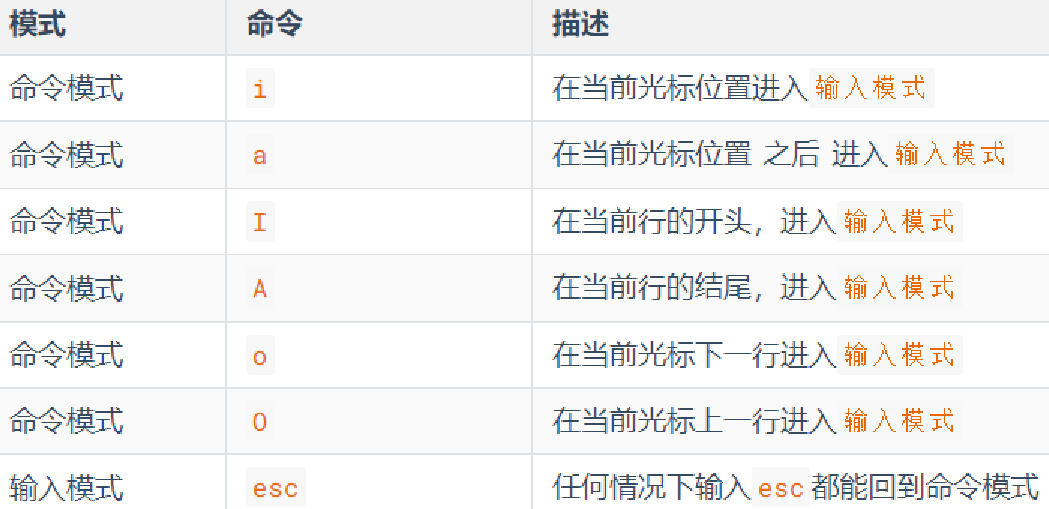
基本流程
i 进入编辑模式
a 对当前行进行append
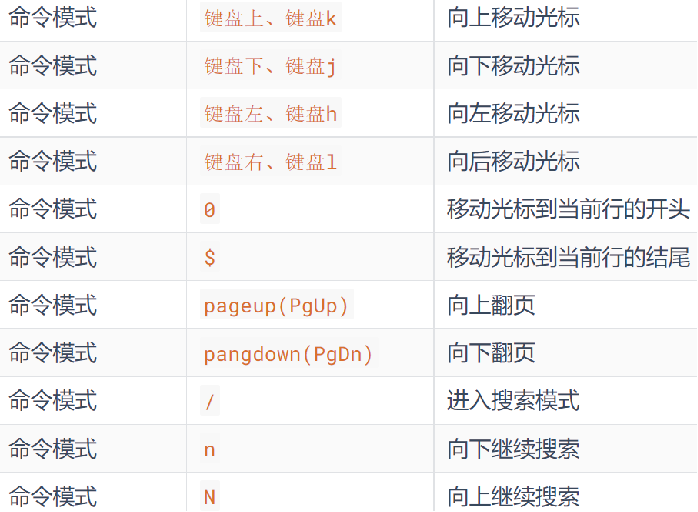
h j k l 左下上右
d+w 删除单词以及后面的空格
de删除单词但是保留后面的空格
命令 名称 含义 举例说明 wword 跳到 下一个单词的开头 从 hello跳到worldeend 跳到 当前或下一个单词的末尾 从 hello跳到o或下个词的末尾d$ 删除光标后半行的所有内容
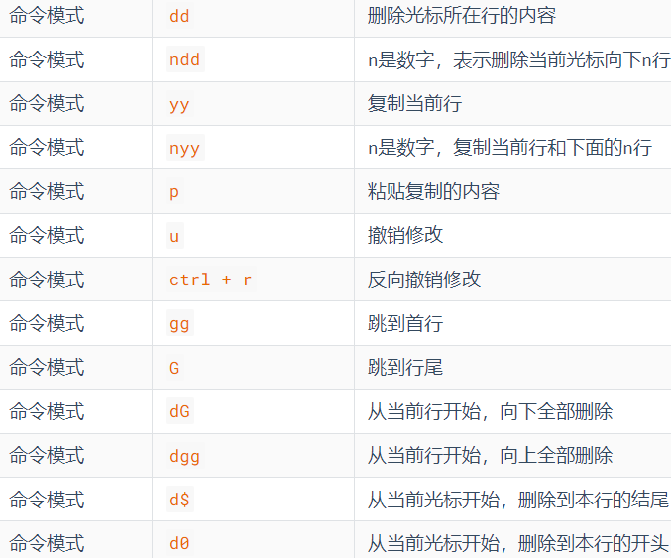
dd删除当前行
p表示粘贴上一次dd删除的那一行
r+字母 表示将光标下一个字母换成字母
cw是删除到“单词边界”(包含分隔符,比如空格);ce是删除到“单词结尾”(更细致地停在字母尾部)。
1.打开文件
1 | vim 文件名 |
2.按 i 进入 插入模式
(Insert)开始打字
现在你可以像正常编辑器一样输入内容。
3.编辑完后按 Esc,
回到 普通模式(Normal), 你现在不能打字了,但可以用键盘控制光标、删除、复制、粘贴等。
4.输入命令(进入命令模式)
在普通模式下输入 :(冒号),你会看到光标跑到左下角,这时可以:
| 命令 | 功能 |
|---|---|
:w |
保存文件 |
:q |
退出文件 |
:wq |
保存并退出 |
:q! |
强制退出(不保存) |
:x |
同 :wq |
normal模式下的常用快捷键
| 快捷键 | 功能 |
|---|---|
h j k l |
左 下 上 右(方向键) |
dd |
删除整行 |
yy |
复制整行 |
p |
粘贴 |
/关键词 |
向下搜索 |
n/N |
搜索结果下一个/上一个 |
u |
撤销 |
Ctrl + r |
反撤销 |
- 进入 Vim 不会编辑?按
i - 无法退出?按
Esc再输入:q - 打错一堆?按
u撤销 - 粘贴出错?用
p试试光标之后粘贴
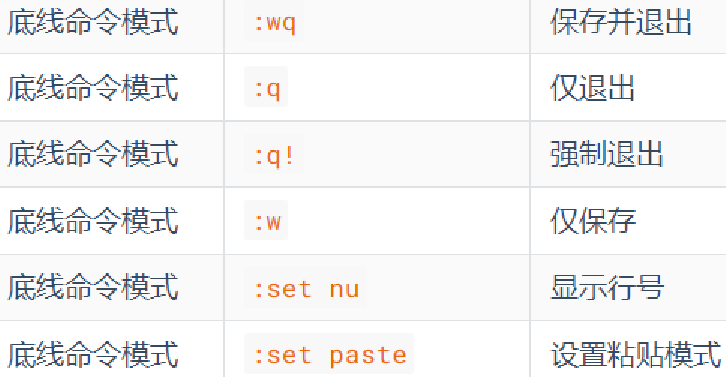
命令模式快捷键
底线命令快捷键
命令的选项
我们学习的一系列Linux命令,它们所拥有的选项都是非常多的。
比如,简单的ls命令就有:-a -A -b -c -C -d -D -f -F -g -G -h -H -i -I -k -l -L -m -n -N -o -p -q -Q -r-R -s -S -t -T -u -U -v -w -x -X -1等选项,可以发现选项是极其多的。
课程中, 并不会将全部的选项都进行讲解,否则,一个ls命令就可能讲解2小时之久。
课程中,会对常见的选项进行讲解, 足够满足绝大多数的学习、工作场景。
查看命令的帮助
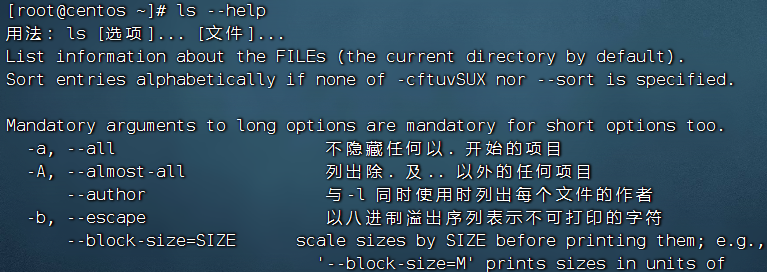
可以通过:命令 --help查看命令的帮助手册
查看命令的详细手册
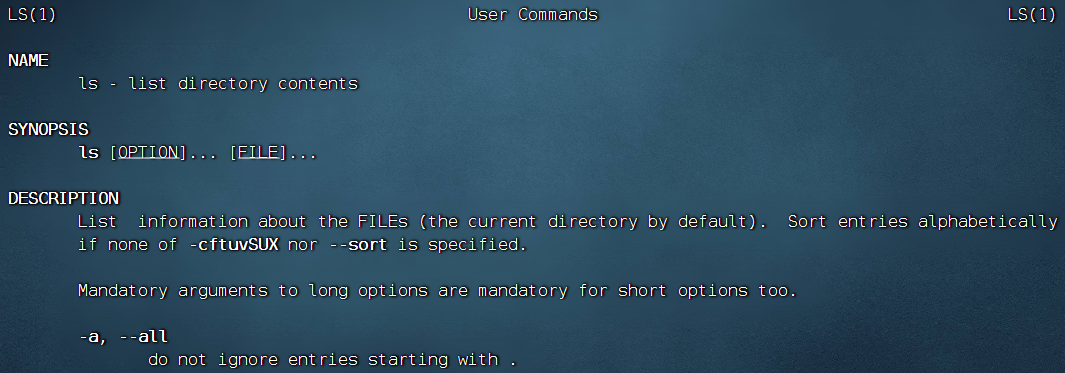
可以通过:man 命令查看某命令的详细手册
Linux常用操作
软件安装
- CentOS系统使用:
- yum [install remove search] [-y] 软件名称
- install 安装
- remove 卸载
- search 搜索
- -y,自动确认
- yum [install remove search] [-y] 软件名称
- Ubuntu系统使用
- apt [install remove search] [-y] 软件名称
- install 安装
- remove 卸载
- search 搜索
- -y,自动确认
- apt [install remove search] [-y] 软件名称
yum 和 apt 均需要root权限
systemctl
system control
功能:控制系统服务的启动关闭等
语法:systemctl start | stop | restart | disable | enable | status 服务名
- start,启动
- stop,停止
- status,查看状态
- disable,关闭开机自启
- enable,开启开机自启
- restart,重启
1 | systemctl status app |
部分软件安装后自动集成到systemctl种 , 所以可以命令行安装
软链接
功能:创建文件、文件夹软链接(快捷方式)
语法:ln -s 参数1 参数2
- 参数1:被链接的
- 参数2:要链接去的地方(快捷方式的名称和存放位置)
日期
语法:date [-d] [+格式化字符串]
-d 按照给定的字符串显示日期,一般用于日期计算
格式化字符串:通过特定的字符串标记,来控制显示的日期格式
- %Y 年%y 年份后两位数字 (00..99)
- %m 月份 (01..12)
- %d 日 (01..31)
- %H 小时 (00..23)
- %M 分钟 (00..59)
- %S 秒 (00..60)
- %s 自 1970-01-01 00:00:00 UTC 到现在的秒数
示例:
按照2022-01-01的格式显示日期

按照2022-01-01 10:00:00的格式显示日期

-d选项日期计算

支持的时间标记为:

时区
修改时区为中国时区

ntp
功能:同步时间
安装:yum install -y ntp
启动管理:systemctl start | stop | restart | status | disable | enable ntpd
手动校准时间:ntpdate -u ntp.aliyun.com
ip地址
格式:a.b.c.d
- abcd为0~255的数字
特殊IP:
- 127.0.0.1,表示本机
- 0.0.0.0
- 可以表示本机
- 也可以表示任意IP(看使用场景)
查看ip:ifconfig
主机名
功能:Linux系统的名称
查看:hostname
设置:hostnamectl set-hostname 主机名
配置VMware固定IP
修改VMware网络,参阅PPT,图太多
设置Linux内部固定IP
修改文件:
/etc/sysconfig/network-scripts/ifcfg-ens33示例文件内容:
1
2
3
4
5
6
7
8
9
10
11
12
13
14
15
16
17
18
19TYPE="Ethernet"
PROXY_METHOD="none"
BROWSER_ONLY="no"
BOOTPROTO="static" # 改为static,固定IP
DEFROUTE="yes"
IPV4_FAILURE_FATAL="no"
IPV6INIT="yes"
IPV6_AUTOCONF="yes"
IPV6_DEFROUTE="yes"
IPV6_FAILURE_FATAL="no"
IPV6_ADDR_GEN_MODE="stable-privacy"
NAME="ens33"
UUID="1b0011cb-0d2e-4eaa-8a11-af7d50ebc876"
DEVICE="ens33"
ONBOOT="yes"
IPADDR="192.168.88.131" # IP地址,自己设置,要匹配网络范围
NETMASK="255.255.255.0" # 子网掩码,固定写法255.255.255.0
GATEWAY="192.168.88.2" # 网关,要和VMware中配置的一致
DNS1="192.168.88.2" # DNS1服务器,和网关一致即可
程序运行即进程 , 且每个进程有独有的进程ID
ps命令
功能:查看进程信息
语法:ps -ef,查看全部进程信息,可以搭配grep做过滤:ps -ef | grep xxx
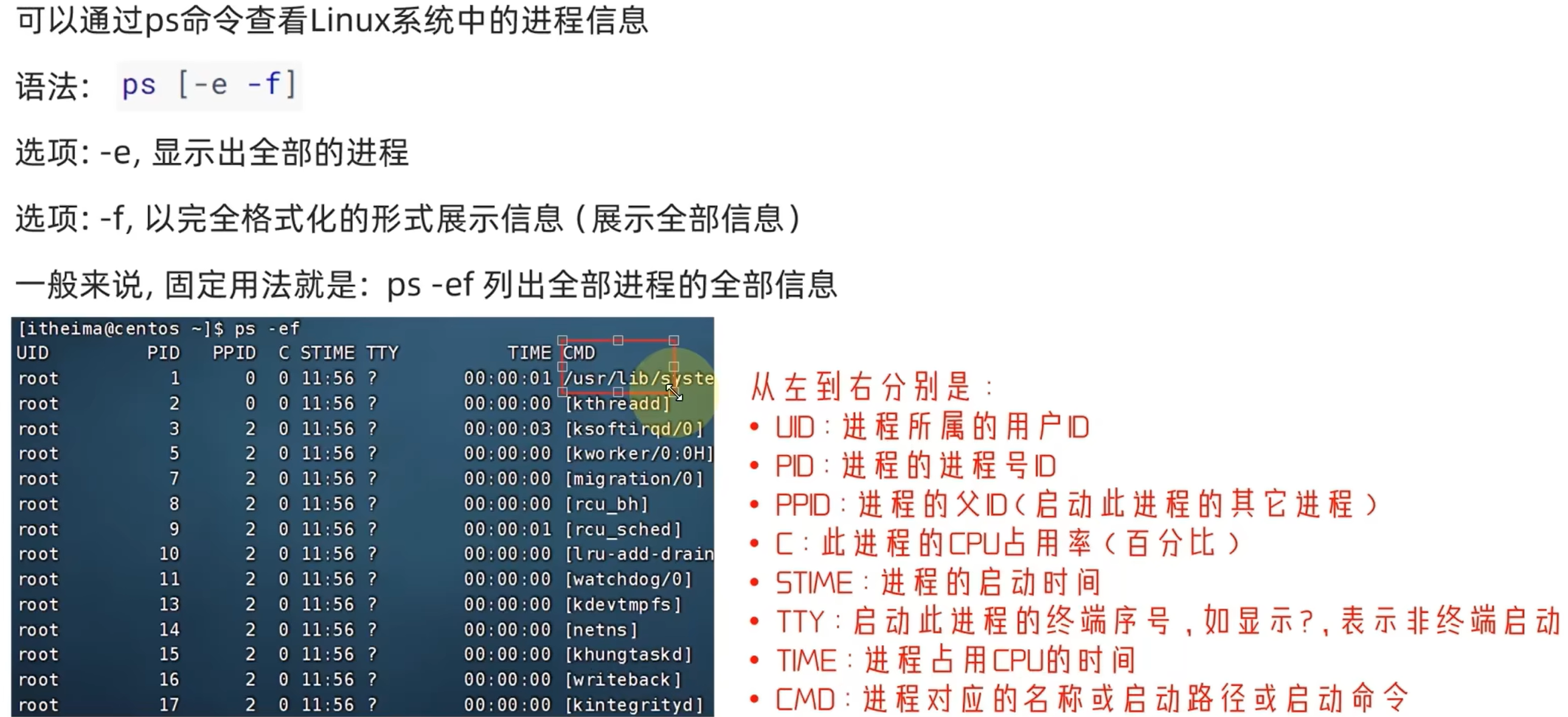
PID进程号
kill命令
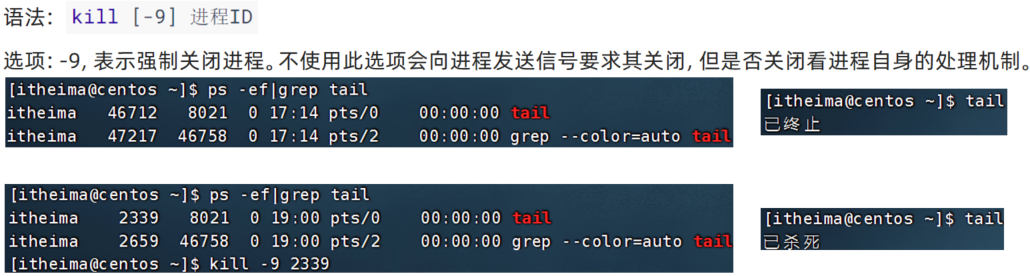
1 | kill -9 进程id (-9强制关进程) |
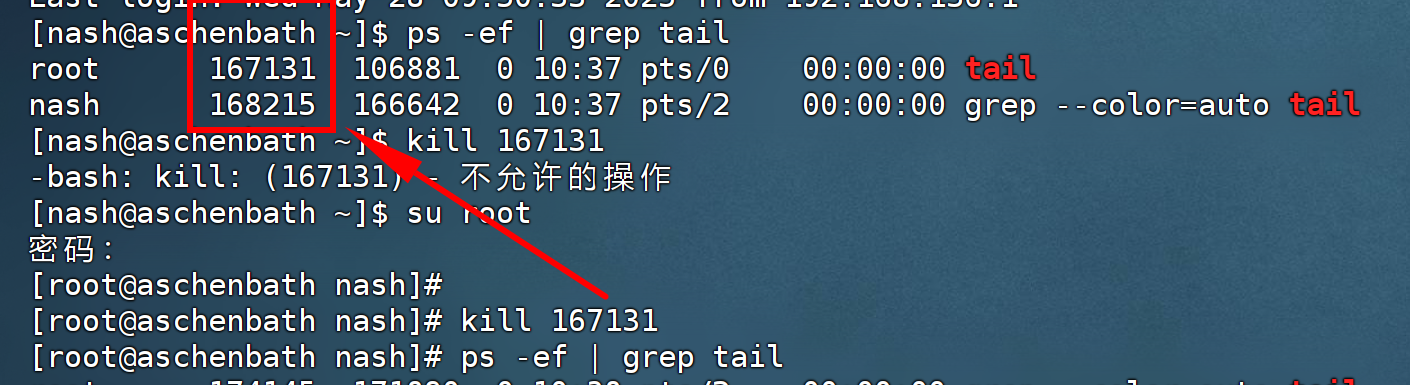
第一列是进程号
查看端口占用 nmap netstat
nmap命令
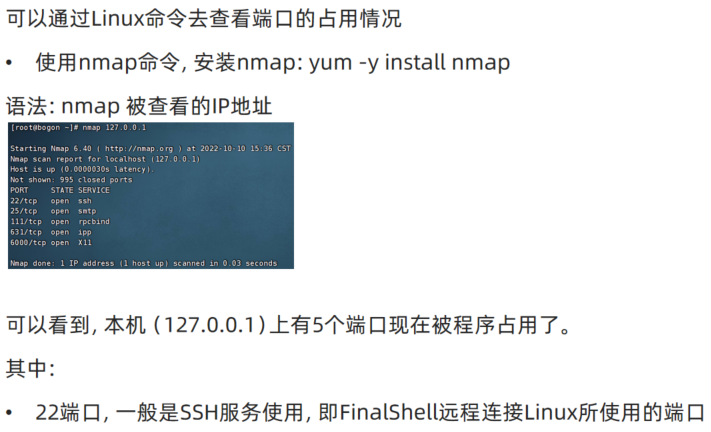
1 | nmap ip |
netstat命令
功能:查看端口占用
用法:netstat -anp | grep xxx
1 | netstat -anp | grep xxx |
ping命令
测试网络是否联通
语法:ping [-c num] 参数
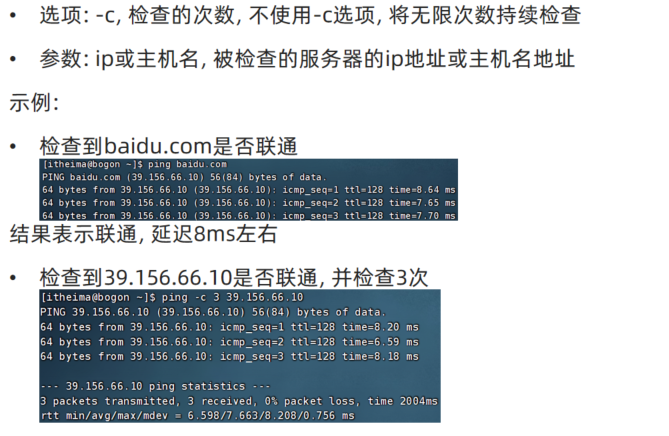
1 | ping -c num 域名 (查看是否连通) |
wget命令
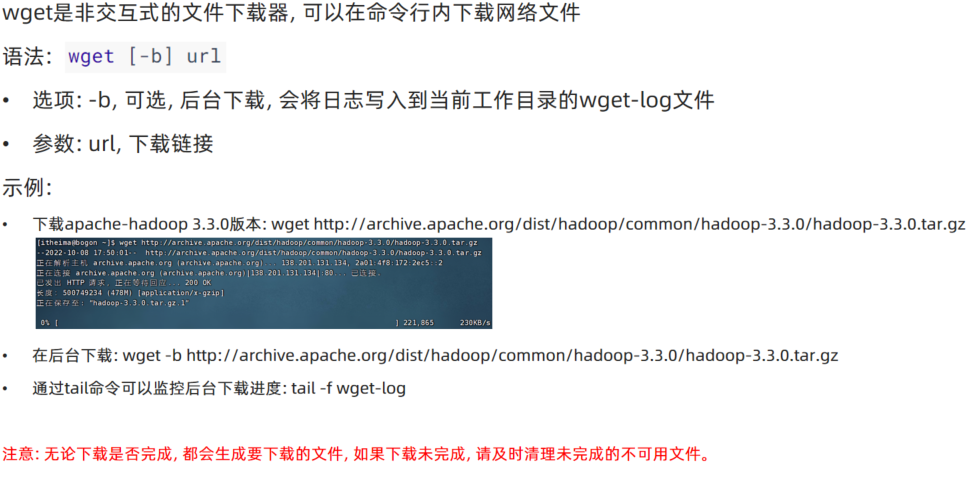
1 | wget -b url (url下载链接) |
curl命令
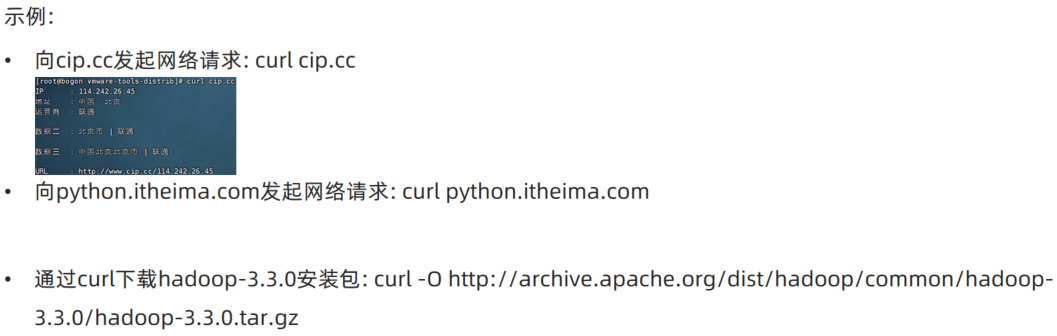
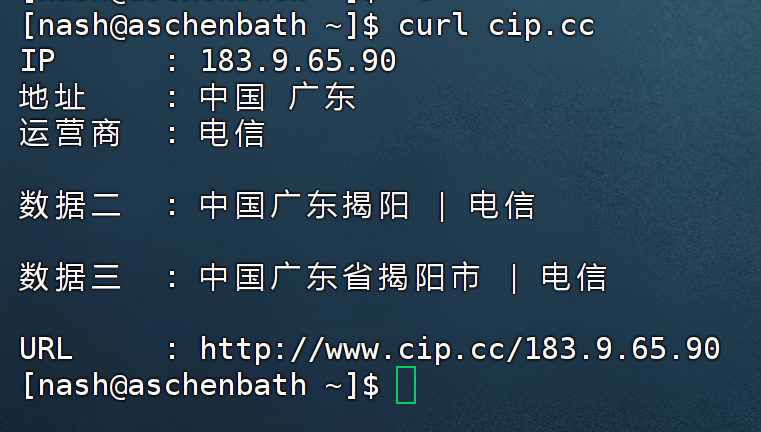
1 | curl -O url (-大O) --------------->下载 |
top命令
功能:查看主机运行状态
语法:top,查看基础信息
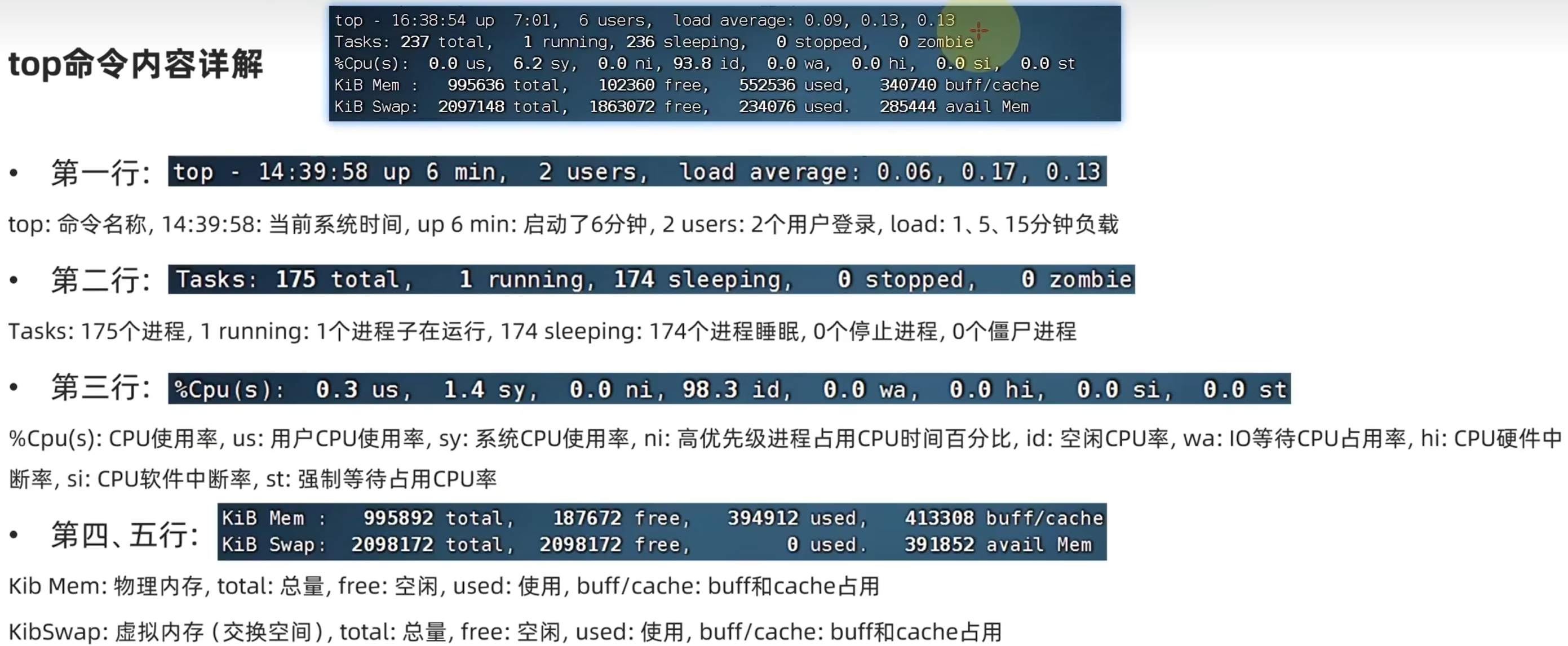
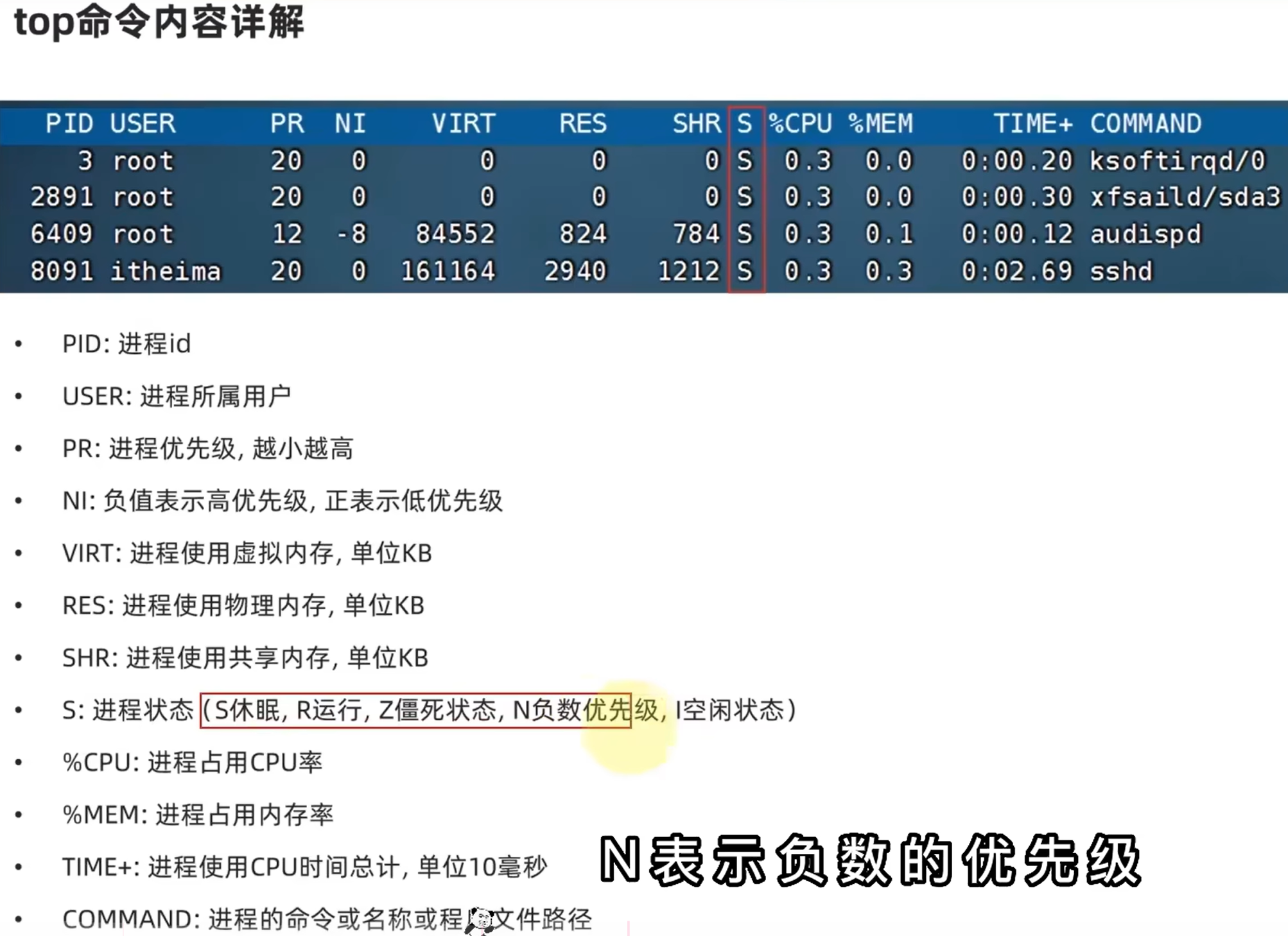
us : user
sy : system
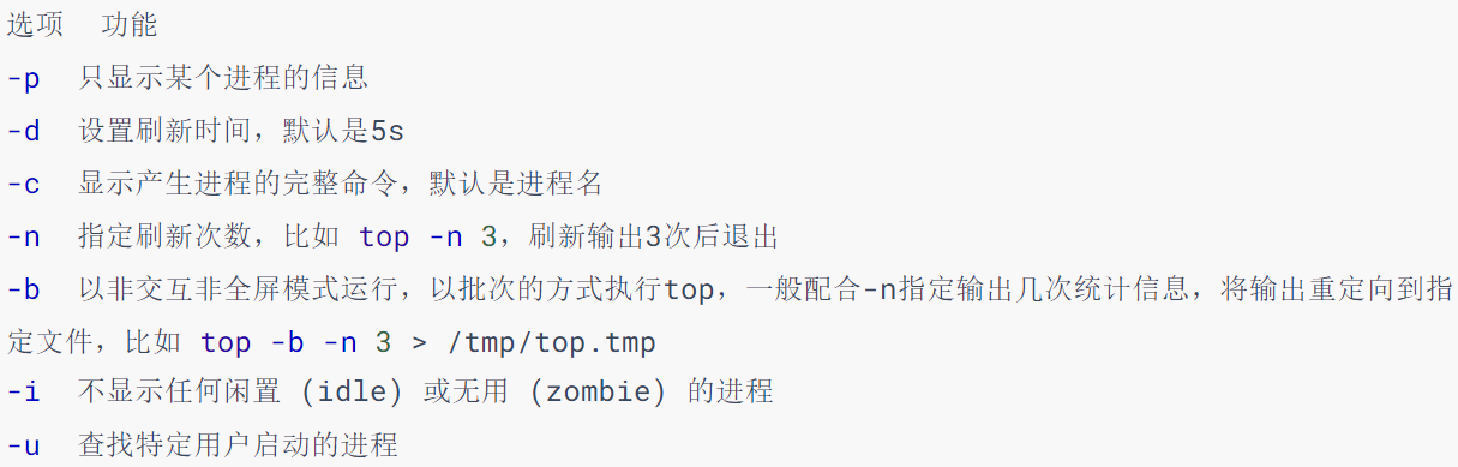
可用选项:
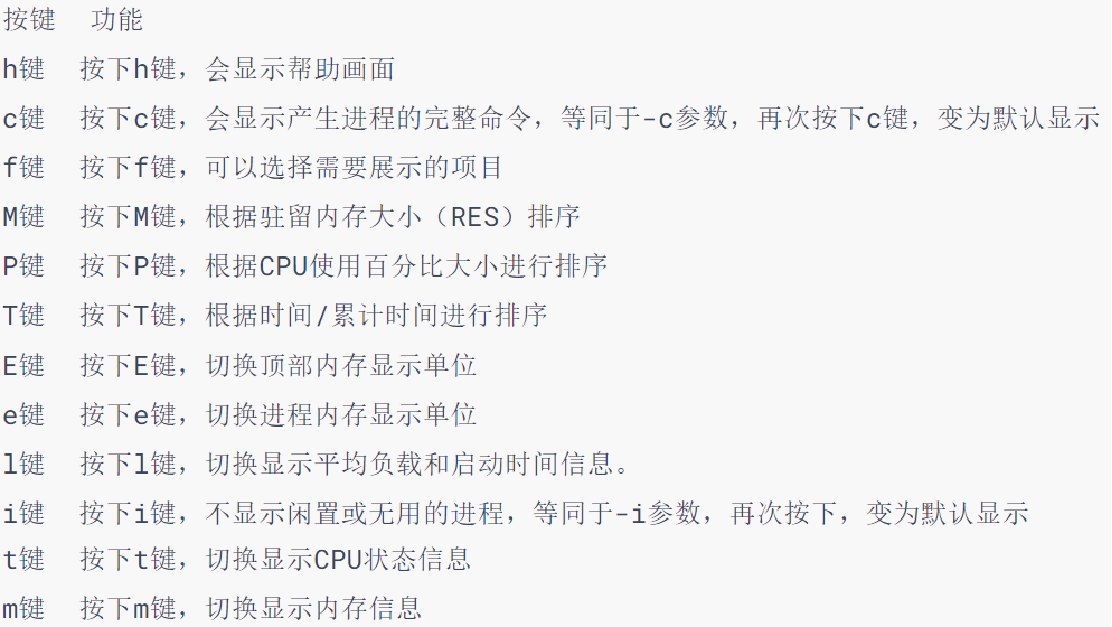
交互式模式中,可用快捷键:
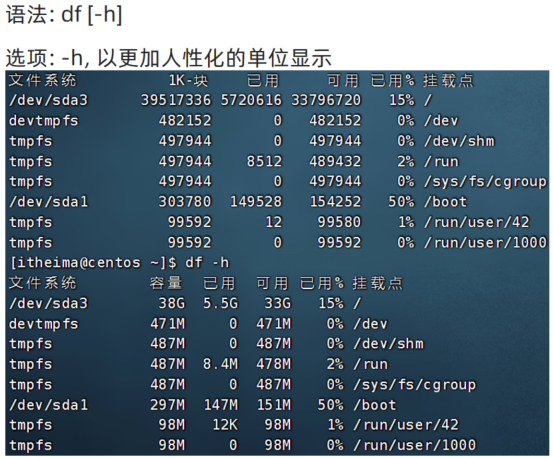
df命令
查看磁盘占用
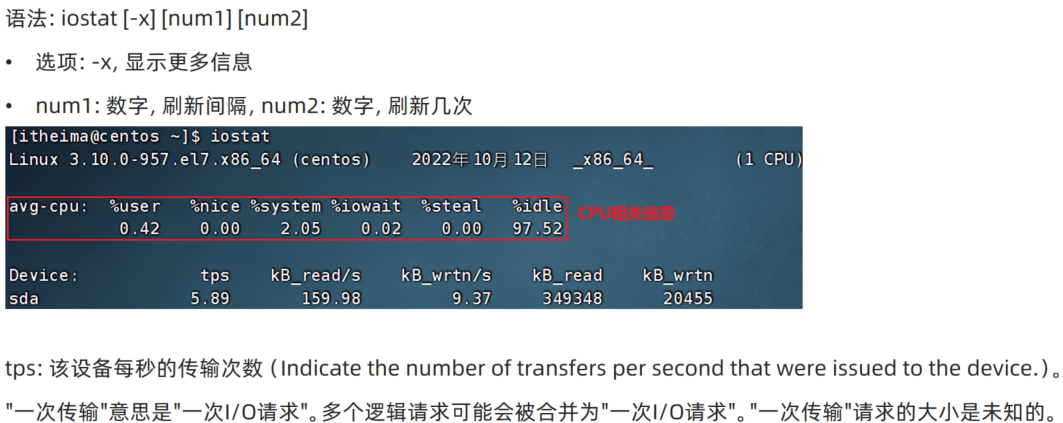
iostat命令
查看CPU、磁盘的相关信息
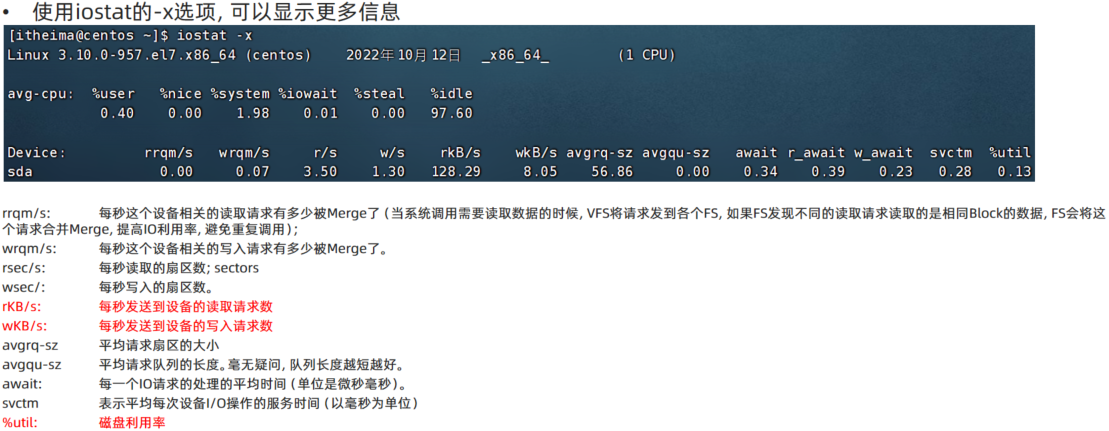
rkb读
wkb写
util—>磁盘利用率
sar命令
查看网络统计
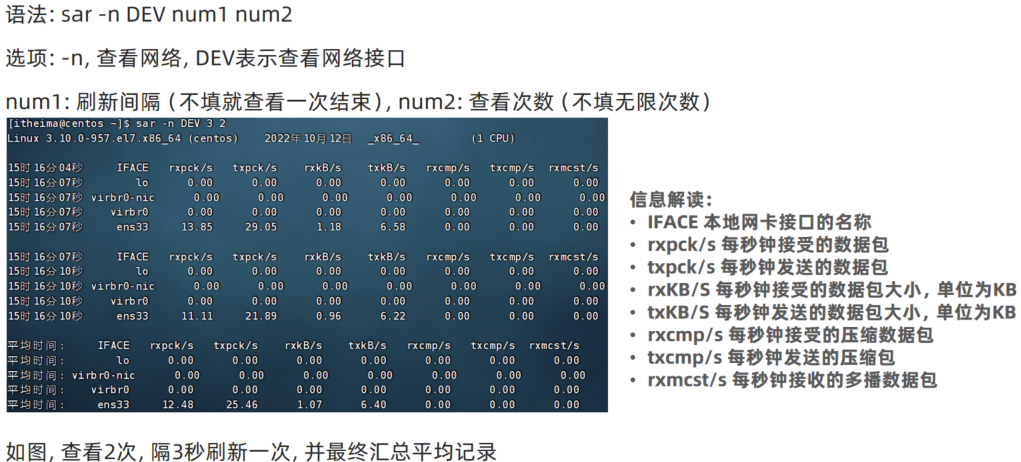
1 | sar -n DEV num1 num2 |
环境变量
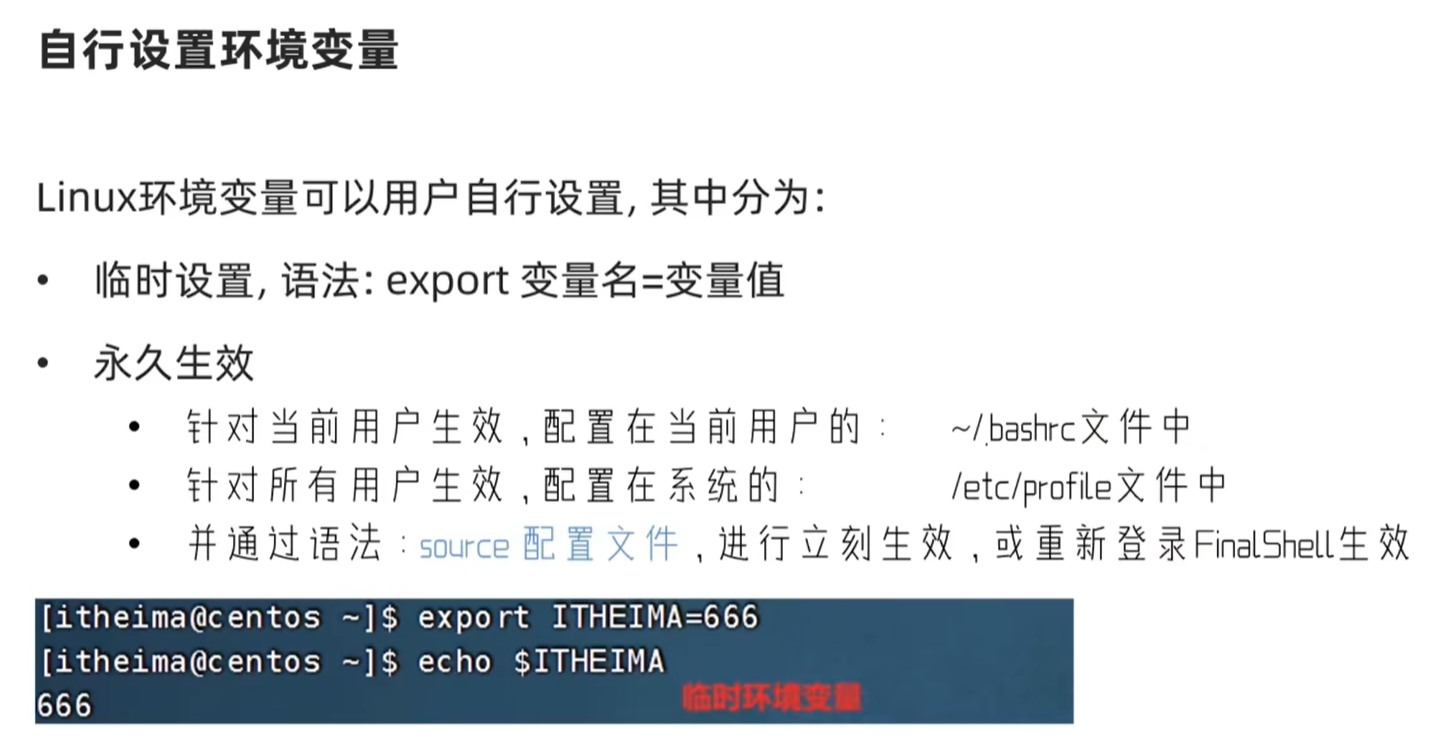
- 临时设置:export 变量名=变量值
- 永久设置:
- 针对用户,设置用户HOME目录内:
.bashrc文件 - 针对全局,设置
/etc/profile
- 针对用户,设置用户HOME目录内:
PATH变量
记录了执行程序的搜索路径
可以将自定义路径加入PATH内,实现自定义命令在任意地方均可执行的效果
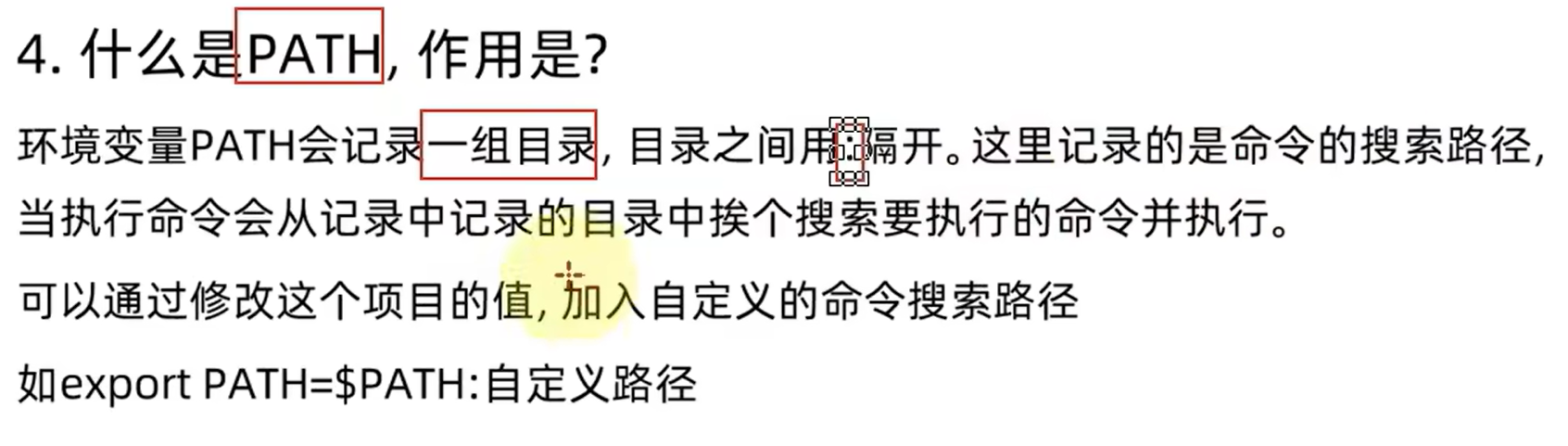
注意这里是 美元PATH: 而不是直接赋值
$符号
可以取出指定的环境变量的值
语法:$变量名
示例:
echo $PATH,输出PATH环境变量的值
echo ${PATH}ABC,输出PATH环境变量的值以及ABC
如果变量名和其它内容混淆在一起,可以使用${}
压缩解压
压缩
tar gzip
tar -zcvf 压缩包 被压缩1...被压缩2...被压缩N
- -z表示使用gzip,可以不写
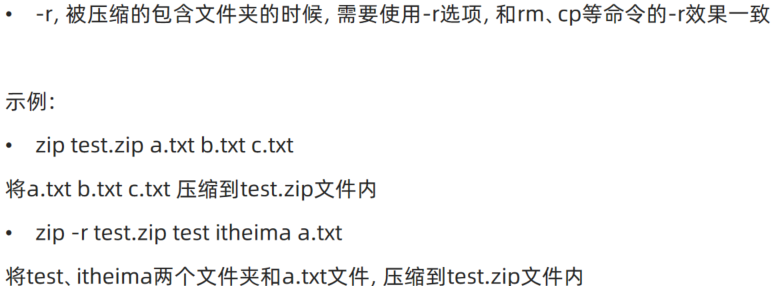
zip [-r] 参数1 参数2 参数N
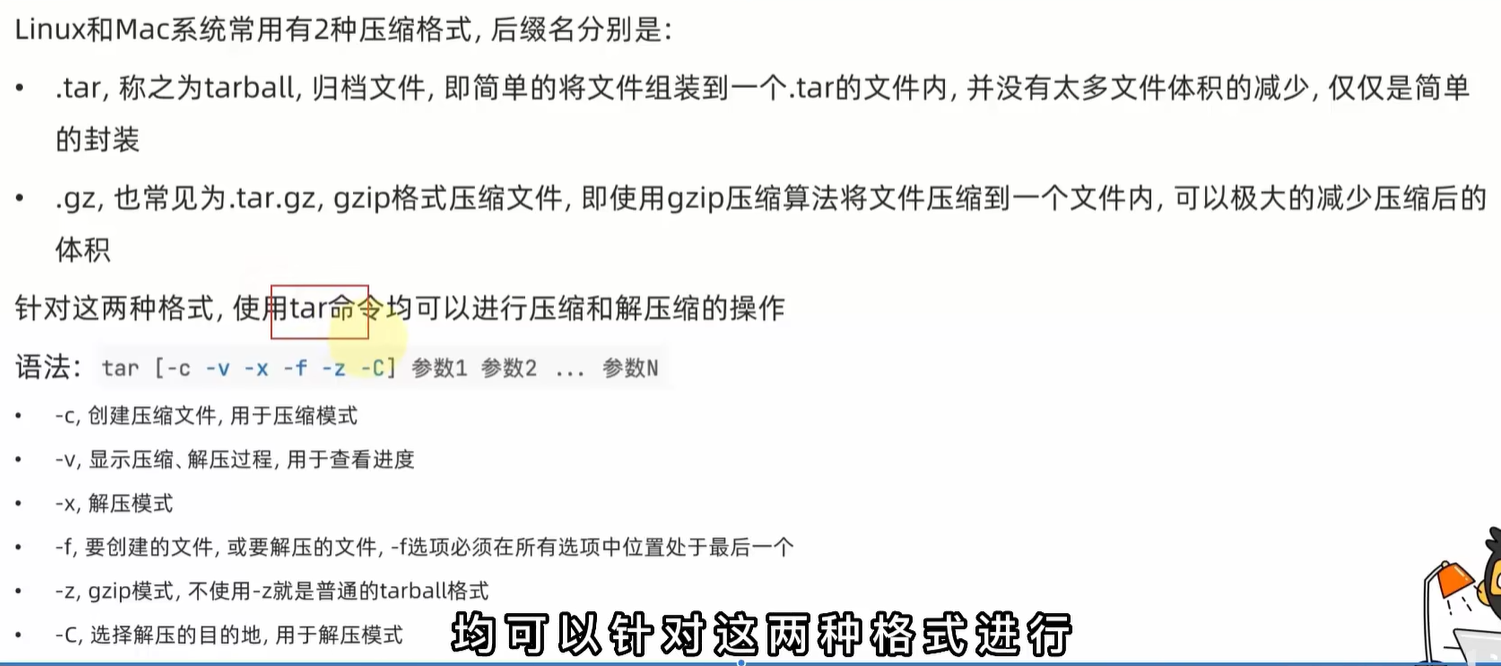
.gz才有体积压缩的功能
解压
tar -zxvf 被解压的文件 -C 要解压去的地方
- -z表示使用gzip,可以省略
- -C,可以省略,指定要解压去的地方,不写解压到当前目录
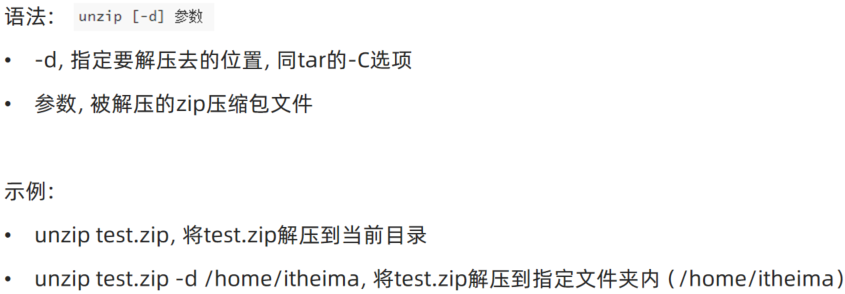
unzip [-d] 参数
su命令
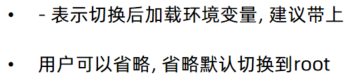
切换用户 switch user
语法:su [-] [用户]
ctrl + d切换到上一个
exit退出root
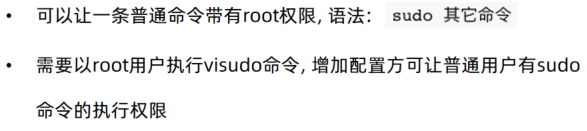
sudo命令
比如:
1 | itheima ALL=(ALL) NOPASSWD: ALL //注意这里是NOPASSWD |
在visudo内配置如上内容,可以让itheima用户,无需密码直接使用sudo
chmod命令
修改文件、文件夹权限
仅限root/当前用户
语法:chmod [-R] 权限 参数
权限,要设置的权限,比如755,表示:
rwxr-xr-x
参数,被修改的文件、文件夹
选项-R,设置文件夹和其内部全部内容一样生效—->对全部文件生效
u->user
g->groupo->other
rwx
chmod +x/+r/+w filename
chmod u=r,g=w,o=x filename
u=—,g=—,o=—
chmod -R u=r,g=w,o=x filename—————>文件都变成这个权限
rwx—>111 100 000 ———->三位二进制
751 rwx r-x –x
chown命令
修改文件、文件夹所属的 用户、组
想把自己的文件丢给别人 , 先要争得别人的同意
所以能随便丢给别人的只有root用户
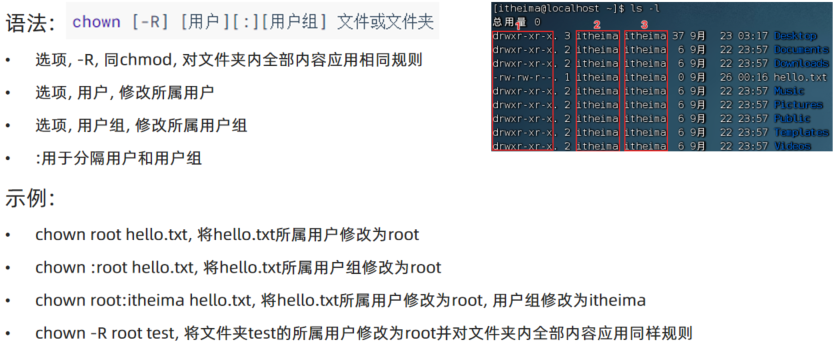
语法:chown [-R] [用户][:][用户组] 文件或文件夹
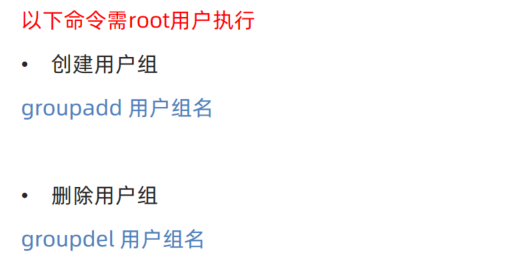
用户组管理
用户管理
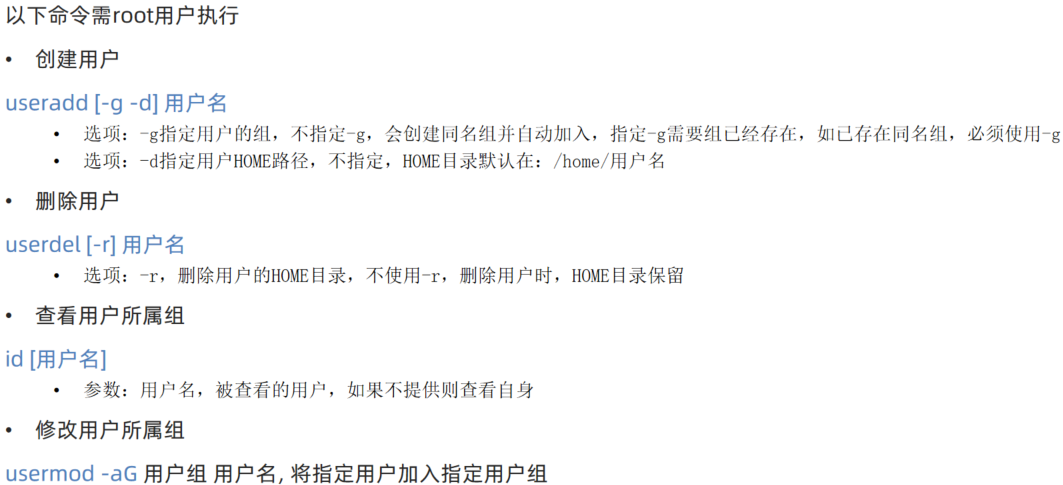
genenv命令
getenv group,查看系统全部的用户组
getenv passwd,查看系统全部的用户
env命令
查看系统全部的环境变量
语法:env
export命令
1 | export name = sth |
但是export只是暂时保存
如果想要永久保存
那就用vim 将想要保存到变量 写进 .bashrc文件 , 然后就保存
写完之后一定要刷新 .bashrc
1 | source .bashrc |
rz命令
上传文件—>打开图形化文件界面—>慢
直接拖拽快一点
sz命令
下载文件
tar命令
打包
c:创建压缩包(create)
x:解压压缩包(extract)
t:查看压缩包内容(list)
v:显示过程(verbose)
f:指定文件名(file) —->必须在指令的结尾
z:使用 gzip 压缩(.gz)
j:使用 bzip2 压缩(.bz2)
J:使用 xz 压缩(.xz)
-C : 指定路径 单独使用
1 | tar [选项] [压缩包名称] [要打包的文件或目录]4 |
小记口诀:
“c 打包,x 解包,v 啰嗦,f 文件名,z 压缩”
搭配顺序记:tar -czvf是压缩,tar -xzvf是解压。
1 | # 打包文件夹为 .tar(仅打包不压缩) |
zip命令
1 | zip [-r] newone.zip 被压缩的参数1~n |
认识权限信息
权限细节10个槽位 文件 - or文件夹 d / 用户权限 / 用户组权限 / 其他用户权限
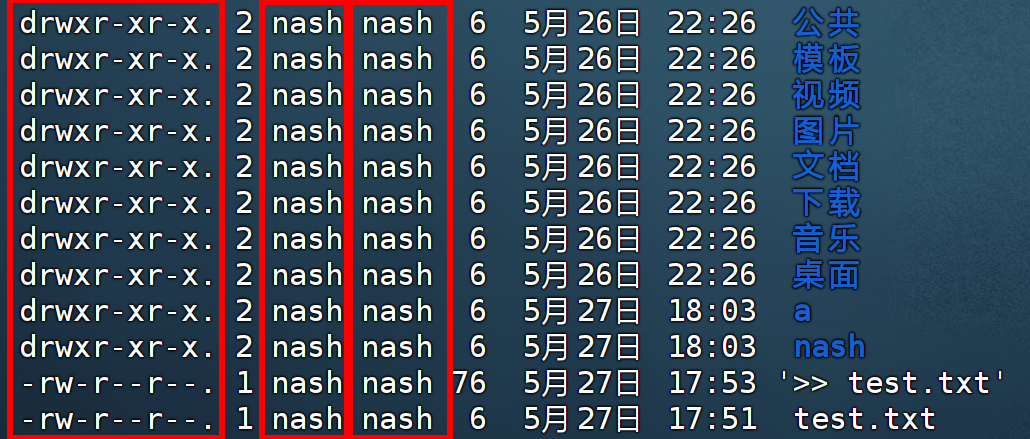
rwx 读,查看 / 写,修改 / 执行
安装APP
使用命令行装app
yum程序 自动化安装配置linux软件
RPM包—>centOS的并发版linux系统的安装包
语法
1 | yum [-y] [install] || remove || search |
yum -y search appname
ubuntu 的安装包 deb , apt
1 | apt -y install wget |
软连接
将文件,文件夹连接到其他位置—->相当于桌面快捷方式
ln -s(表示软连接) 被链接的文件 目的地
日期和时区
| 格式符 | 含义 | 示例 |
|---|---|---|
%Y |
四位年份 | 2025 |
%y |
两位年份 | 25 |
%m |
两位数字月份(01-12) | 05 |
%B |
完整月份英文 | May |
%b |
缩写月份英文 | May |
%d |
两位日期 | 27 |
%e |
不补零日期 | 7 or 27 |
%H |
24小时制的小时(00-23) | 22 |
%I |
12小时制的小时(01-12) | 10 |
%p |
AM/PM | PM |
%M |
分钟(00-59) | 04 |
%S |
秒(00-59) | 15 |
%A |
星期几(英文全称) | Tuesday |
%a |
星期几(英文缩写) | Tue |
%Z |
时区缩写 | CST |
1 | date -d "now + 1 day" |
IP地址 主机名
127.0.0.1———–>此IP是本机
0.0.0.0———>可以代表本机
hostnamectl set-hostname newname
dns域名解析
过程 : 1. 先查看本机的记录 私人地址本—->所以我们可以通过添加本地的映射
ip + 主机名 直接找本机
再联网去DNS服务器查询
linux看 /etc/hosts
固定IP
- 频繁变化会要求我们频繁修改适配很麻烦
- 进行了ip和主机名的映射 , 如果ip频繁修改 , 要重新更新映射关系
端口
物理端口 : 接口
虚拟端口 : 不可见的 , 电脑对应的app程序号65535
1~1023知名程序
1024~49151注册端口 , 通常允许随意使用
49152~65535动态端口 , 通常不会固定绑定程序 , 程序对外进行网络连接时 , 用于临时使用
| 名称 | 含义 | 举例 |
|---|---|---|
mysql |
是客户端程序,用来连接数据库 | mysql -u root -p |
mysqld |
是守护进程(daemon),真正跑在后台的数据库服务 | systemctl start mysqld |
alias 别名命令
自定义命令别名
首先用vim进入.bashrc文件
1 | vim .bashrc |
然后用alias命令 添加别名
1 | alias cls = 'clear' |
然后重新加载.bashrc
1 | . .bashrc |
然后就能用了
shuf
生成随机数
1 | shuf [-i] l-r -n number --> -i 表示范围 -n表示生成个数 |
当我们想要让命令输出的结果赋值给变量的时候有2种
1 | number = ` shuf -i 1-10 -n 1 ` --->反引号 |
linux文件系统
分类
| 符号 | 类型 | 含义说明 | 示例 |
|---|---|---|---|
- |
普通文件 | 文本、二进制、脚本等 | /etc/passwd, a.out, hello.sh |
d |
目录(directory) | 文件夹 | /home/, /etc/ |
l |
符号链接(link) | 类似快捷方式 | myfile -> /etc/passwd |
c |
字符设备文件 | 一次传输一个字符的设备接口 | /dev/tty, /dev/random |
b |
块设备文件 | 块方式读写,如磁盘、U盘 | /dev/sda, /dev/sr0 |
s |
套接字文件 | 用于进程间通信(IPC) | /run/docker.sock |
p |
命名管道(FIFO) | 用于进程间单向通信 | 用 mkfifo mypipe 创建的管道 |
当前进程的id : $$
一百五十个命令
帮助命令
man命令
manual帮助文档
1 | man man |
info命令
info是man的详细内容
1 | info ls ------> n p翻页 b e 开始 结尾 begin end |
whatis
将要查的man第一行直接给出
1 | whatis sleep |
创建命令
touch命令
创建文件
1 | touch name #可以创建多个 |
mkdir
创建文件夹
1 | mkdir name1 name2 name3 |